はじめに
クイックスタート
Orchestor を使う場所
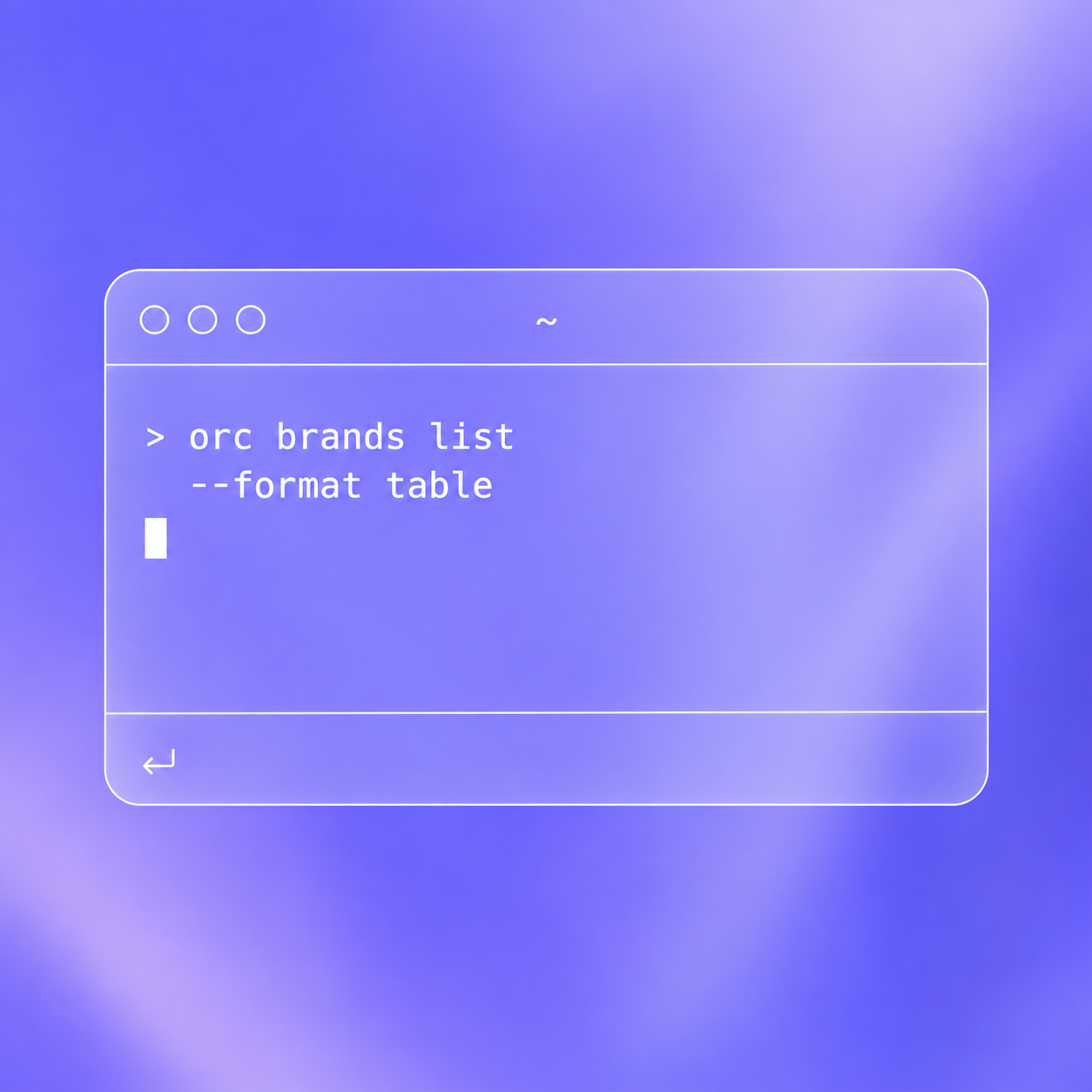

ターミナルやコーディングエージェントから利用する場合は、Orchestor CLI または エージェント接続ガイドを参照してください。
セットアップ
利用する環境を選んでください。エージェントと調査を進める場合は、ターミナルから始めるのがおすすめです。
Orchestor CLI を導入し、ログインして最初のデータを取得します。以下の npm/pnpm で導入する場合は、Node.js 24 以上が必要です。アカウントをお持ちでない場合は、先にアカウントを作成してください。
- CLI をインストールする
- Orchestor にログインする
orc auth login開いたブラウザでログインを完了し、ターミナルに戻ります。
- ワークスペースを選び、データを取得する
利用できるワークスペースを確認します。
orc workspaces list一覧にある ID で
WORKSPACE_IDを置き換えて実行します。orc workspace use WORKSPACE_ID orc brands list --jsonブランド一覧が返れば、データの取得を確認できています。まだブランドがない場合は、初回観測でウェブサイトの登録から進めてください。
- いつものエージェントから調べる
エージェント接続ガイドに沿って、Claude Code、Codex、Cursor など、使用中のエージェントを設定します。接続後、まず対象を指定して依頼します。
対象ワークスペースのブランド一覧を取得し、登録されているブランドを教えてください。CLI のログインと MCP の認証は別です。MCP を利用する場合は、クライアント別ガイドの認証も完了してください。
導入で困った場合はセットアップのトラブルシューティング、次に調べる内容はCLI ワークフローを参照してください。